

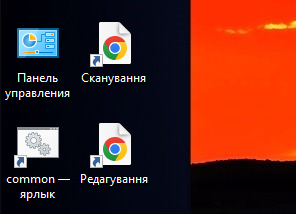
На робочому столі знаходяться посилання на таблиці, де потрібно внести інформацію про виконану вами роботу
ScanSnap Home
Наша програма для редагування сканованих матеріалів.
Ярлик знаходиться на робочому столі комп’ютера.
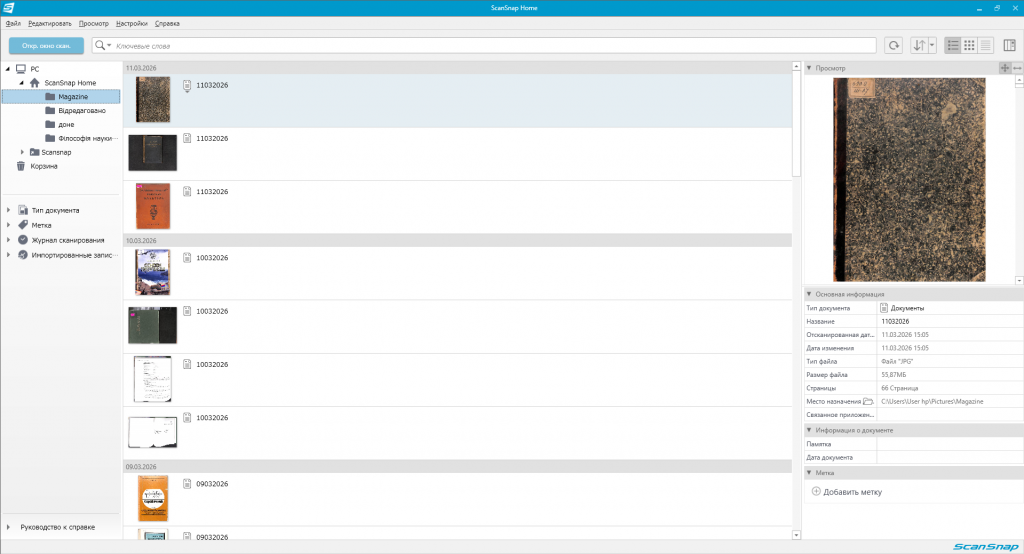
Так виглядає програма
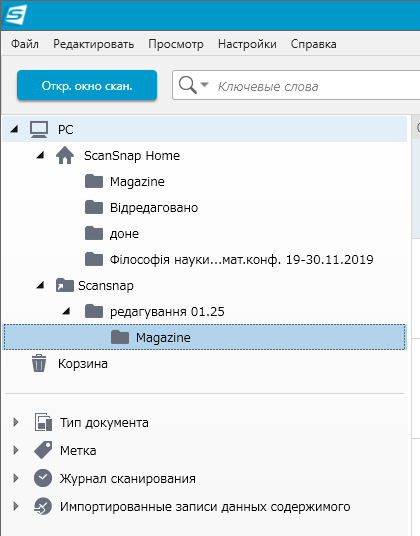
З права буде видно папки з матеріалами.
Magazine є основною папкою з не відредагованими матеріалами.
Відредаговано, папка з обробленими матеріалами.
Той, що знаходиться в папці Scansnap.
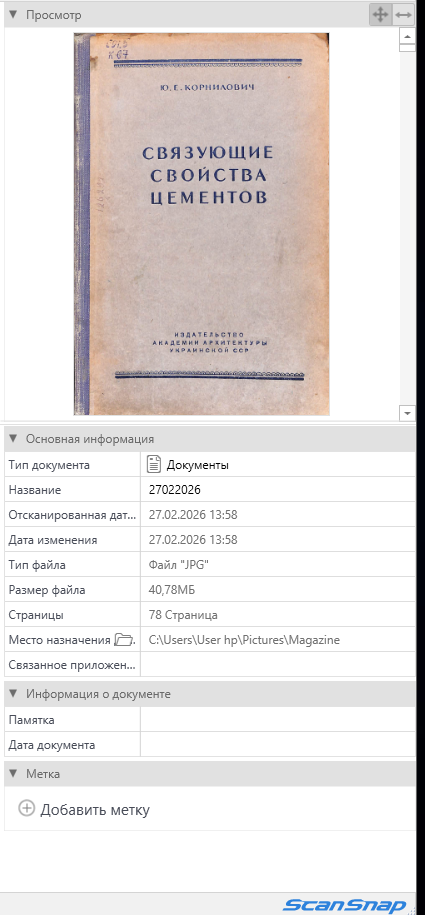
При виділенні книги з’явиться доступна інформація про неї.
Можна звернути увагу на пункт (Сторінки) та пункт (Мітки).
У пункті (Сторінки) відображатиметься кількість сторінок у документі.
У розділі мітки буде написано відредагований документ чи ні.
У мітках має бути позначення, що редагування виконано.
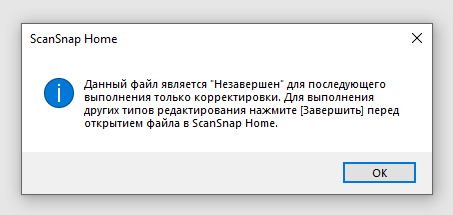
При відкритті документа(Книги) з’явиться вікно із попередженням.
Це означає, що сто цей документ можна редагувати.
Натискаємо OK.
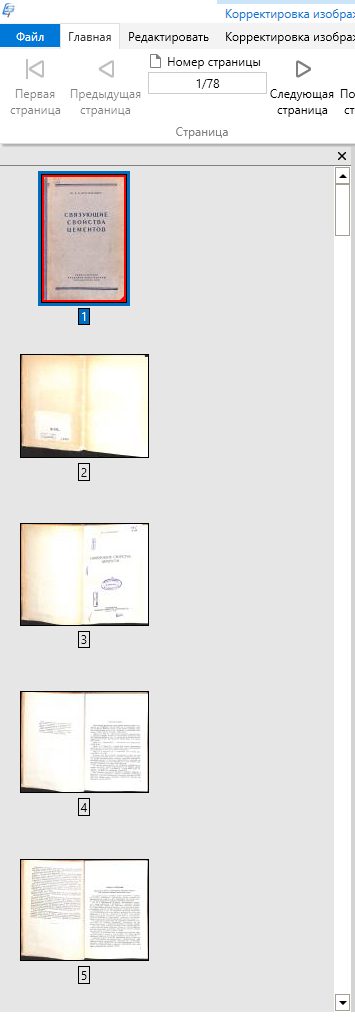
При відкритті документа з’явиться окреме вікно з редагуванням.
Огляньте його.
Тут з’явиться окреме вікно з редагуванням.
Огляньте його.
Тут будуть закладки з інструментами у верхньому лівому кутку.
Праворуч відображаються сторінки документа.
У центрі буде розкрито виділену сторінку.

Огляньте панель зверху
Перегляньте закладки на панелі зверху
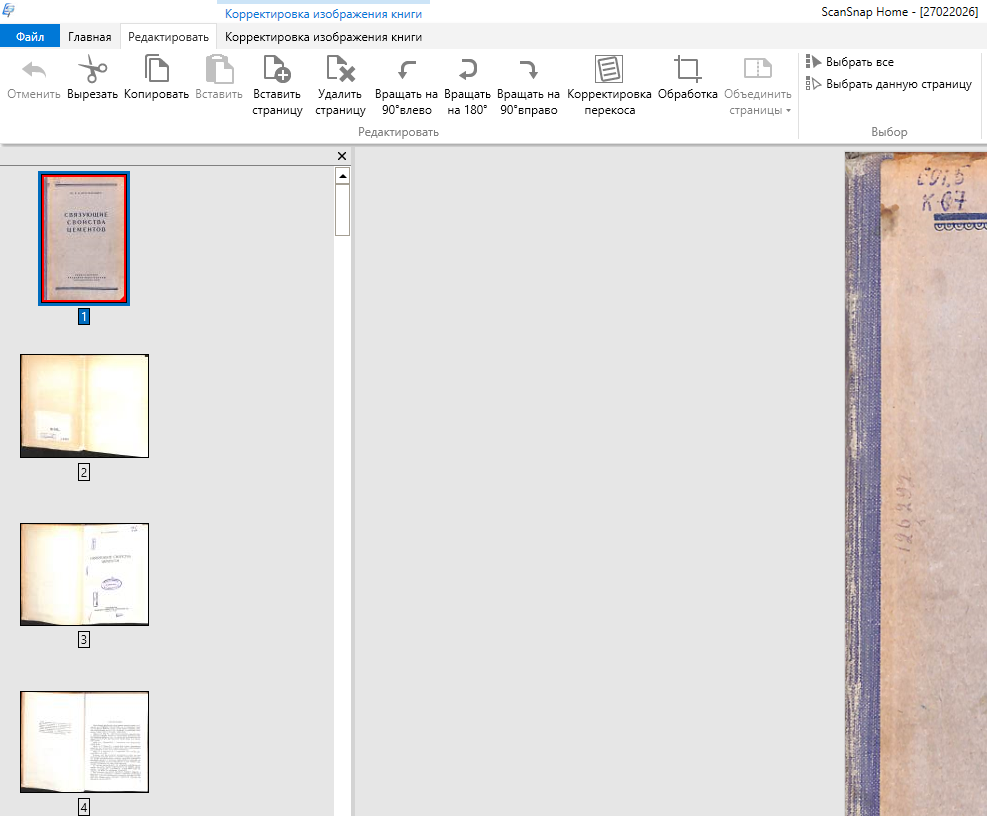
Перегляньте закладку редагування
Інструменти підписані, прочитайте їх назви
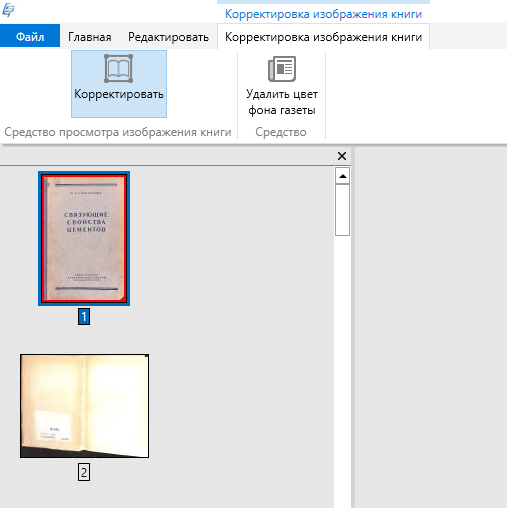
Основний інструмент для редагування знаходиться на закладці (Коректування зображення книги)
Інструмент Коригування
при його використанні відкриється окреме вікно
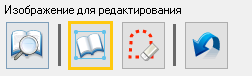
У вікні для коригування є два основних інструменти
Видалення пальців та інструмент, що дозволить нам вказати межі сторінки
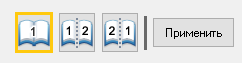
При використанні інструменту, що налаштовує межі сторінки, у нас є можливість налаштувати як буде розрізано розворот книги
Після налаштування меж потрібно натиснути кнопку ЗАСТОСИТИ.
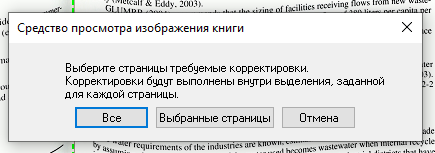
Після натискання кнопки застосувати Програма запитає, чи варто погоджується на застосування налаштувань на наступні сторінки.
Вибираємо пункт ВСЕ і продовжуємо редагувати сторінки далі за необхідності.
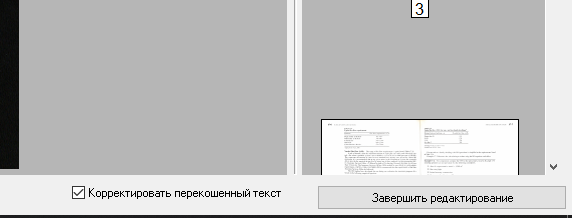
Когда дальнейшего редактирования не Коли подальшого редагування не потрібно натисніть кнопку внизу праворуч
Завершити редагування
Закриваємо вікна для редагування, під час закриття вас запитають зберігати чи ні.
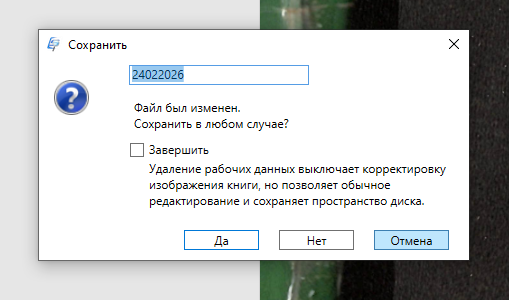
При появі такого вікна під час збереження Головне не ставити галочку на пункті ЗАВРШИТИ.
НЕСТАВИМО ГАЛОЧКУ і натискаємо ТАК
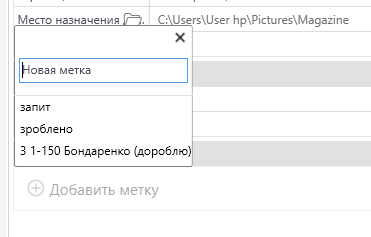
Коли ви закінчили редагувати і вийшли, зберігши документ, на нього можна поставити мітку (ЗРОБЛЕНО)
Натисніть на документ правою кнопкою та оберіть пункт ДОДАТИ МІТКУ після вам запропонують вибрати якусь мітку поставити
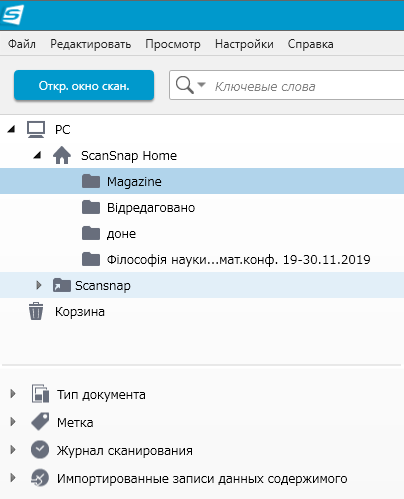
Перетягніть за картинку відредаговану книгу в папку (Відредаговано)
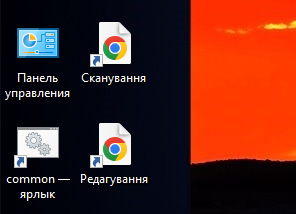
Не забудьте внести інформацію про вашу роботу до таблиці Сканування або Редагування